
 US
US 


سبت - خميس / 9ص - 5م


* ربط المندوب بالمستخدم :
1- من قائمة ادارة علاقات العملاء اختار ربط المندوب بالمستخدم فتظهر لك هذه الشاشة فاضغط اضافة .
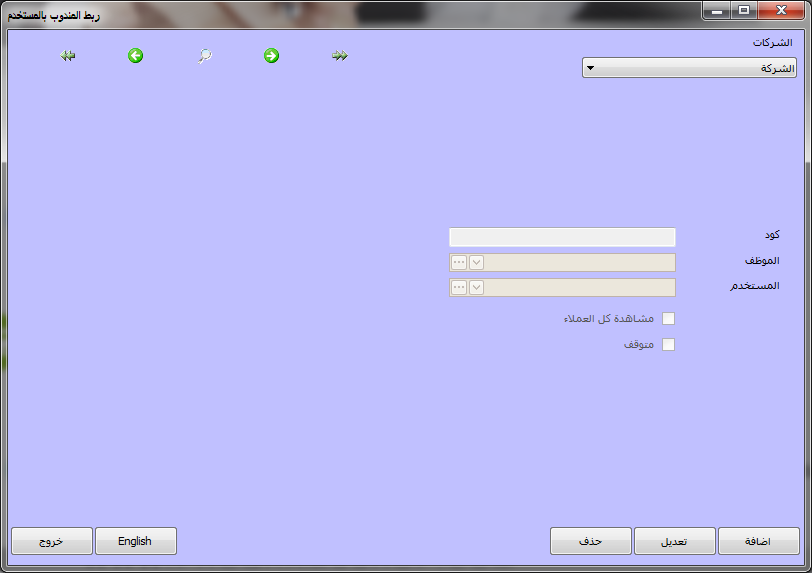

2- ثم تظهر لك هذه فقم بتحديد الموظف (1) ثم قم بتحديد المستخدم (2) ثم حدد الخيار “مشاهدة كل العملاء” (3) اذا كنت تريد ان يشاهد هذا الموظف جميع العملاء و اذا لم تحدد هذا الخيار فسيشاهد هذا الموظف العملاء الخاصين به فقط ، ثم اضغط حفظ .

* تعريف العملاء :
1- من قائمة ادارة علاقات العملاء اختار البيانات الاساسية ومنها اختار العملاء–الزيارات فتظهر لك هذه الشاشة فاضغط اضافة .


تعريف انواع الزيارات :
1- من قائمة ادارة علاقات العملاء اختار البيانات الاساسية ومنها انواع الزيارات فتظهر لك هذه الشاشة فاضغط اضافة .

2- ثم تظهر لك هذه الشاشة فاكتب نوع الزيارة (1) ثم اضغط حفظ .

تعريف اجراءات المتابعة :
1- من قائمة ادارة علاقات العملاء اختار البيانات الاساسية ومنها اجراءات المتابعة فتظهر لك هذه الشاشة فاضغط اضافة .
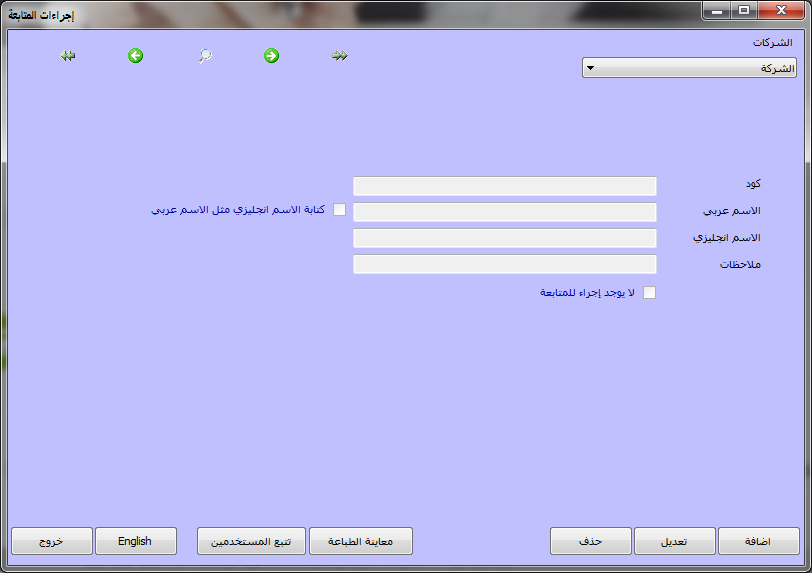
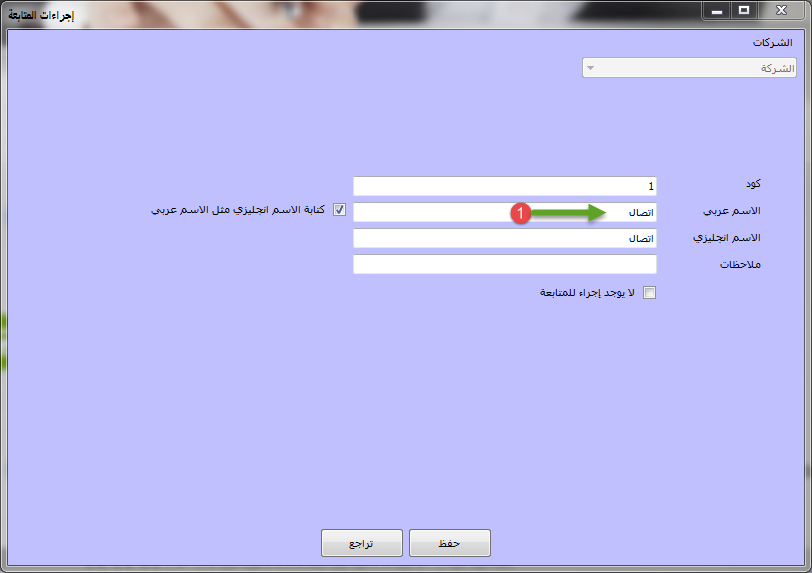
2- ثم تظهر لك هذه الشاشة فاكتب اسم اجراء المتابعة (1) ثم اضغط حفظ .
تعريف اجراء اغلاق المتابعة :
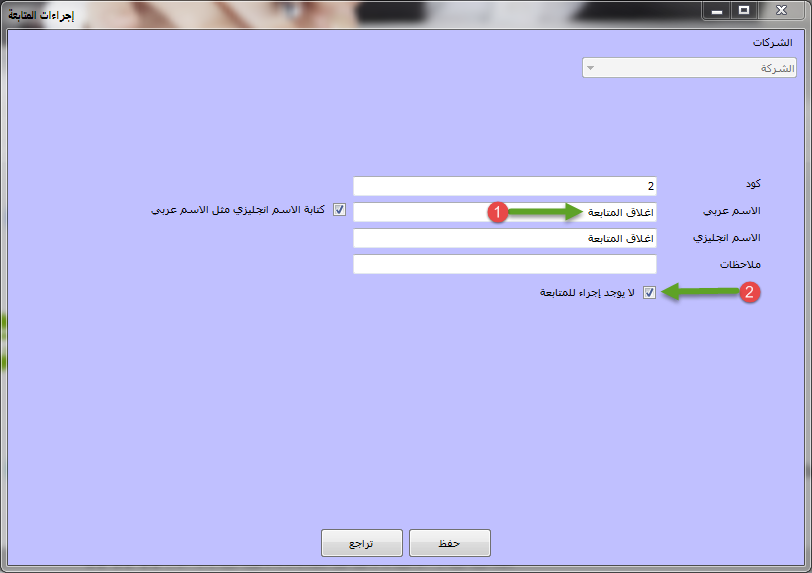
1- من قائمة ادارة علاقات العملاء اختار البيانات الاساسية ومنها اجراءات المتابعة فتظهر لك هذه الشاشة فاضغط اضافة .

2- ثم تظهر لك هذه الشاشة فاكتب اسم إجراء المتابعة (1) ثم حدد خيار “لا يوجد اجراء للمتابعة” (2) ثم اضغط حفظ .
تعريف حالات العملاء :
1-من قائمة ادارة علاقات العملاء اختار البيانات الاساسية
ومنها حالات العملاء فتظهر لك هذه الشاشة فاضغط اضافة .
 2- ثم تظهر لك هذه الشاشة فاكتب اسم حالة العميل (1)
ثم اضغط حفظ .
2- ثم تظهر لك هذه الشاشة فاكتب اسم حالة العميل (1)
ثم اضغط حفظ .
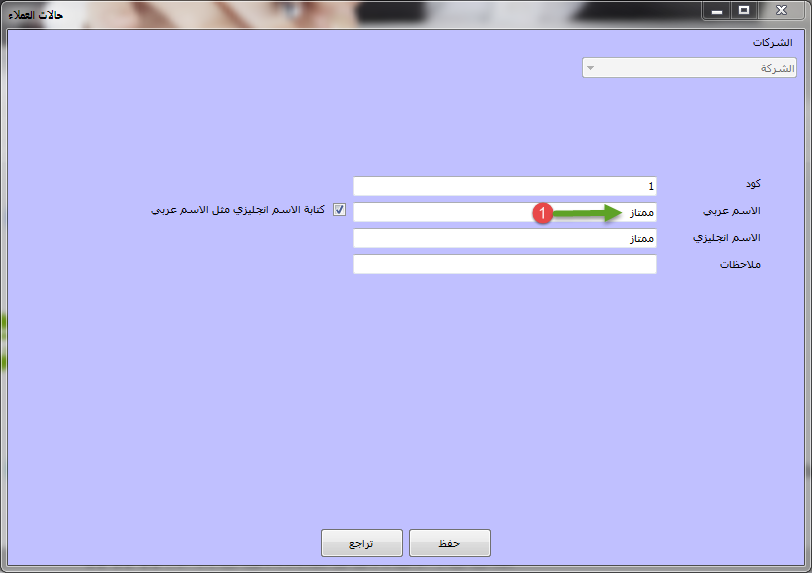
2- ثم تظهر لك هذه الشاشة فاكتب اسم حالة العميل (1)
ثم اضغط حفظ .
*عمل تقرير يومي :
<>*عمل تقرير يومي :
1- من قائمة ادارة علاقات العملاء اختار
“الزيارات – التقرير اليومي” فتظهر لك هذه الشاشة
فاضغط اضافة .

2- ثم تظهر لك هذه الشاشة فاكتب البيانات المطلوبة كما هو موضح بها ثم اضغط حفظ .

التقارير التي يوفرها برنامج افاقي لادارة علاقات العملاء CRM:
تقرير زيارات المندوب
تقرير متابعة العملاء
تقرير ملخص حالات العملاء
تقرير زيارات المندوب المقبلة
تقرير زيارات المندوب المقبلة – تفاصيل العملاء
ويمكنك الوصول هذه التقارير من قائمة لادارة علاقات العملاء ثم تختار منها تقارير ومنها تختار التقرير الذي تريده .